Hier überprüfen und vergleichen wir die besten Texteditoren für Windows und Mac, um Sie bei der Auswahl des besten Texteditors für Ihre Anforderungen zu unterstützen:
Texteditoren sind sehr hilfreich, wenn es darum geht, Ihren Code präzise und korrekt zu schreiben und gleichzeitig Formatierungsprobleme zu vermeiden.
Es ist besonders häufig der Fall, dass jemand, der neu im Programmieren ist, seine erste Codierungsmethode wählt und feststellt, dass der eigentliche Code Schwierigkeiten hat, wie z.B. nicht anzeigbare Formatierungen zu erzeugen.
Die Texteditoren’ Die besten Eigenschaften sollten grundlegend, funktionell und nützlich sein. Um die Aufgabe so zu erledigen, wie es beabsichtigt war, braucht es’egal, ob Sie’Wenn Sie mit Linux, einem Mac oder einem Windows-PC programmieren, sollte ein Texteditor einfach zu bedienen sein und die notwendigen Funktionen bieten.
Texteditoren Rückblick
Texteditoren mögen manchen banal erscheinen, doch sie sind der Motor, der Unternehmen auf der ganzen Welt antreibt. Fast jeder hat einen Text- und Code-Editor in seinem Arbeitsablauf. Wie viele von uns hüpfen wir im Laufe des Tages zwischen diesen Programmen hin und her.
Es gibt mehrere fantastische Tools, mit denen Sie dies mit wenig oder gar keinem Aufwand tun können, egal ob Sie’PHP schreiben oder Notizen für ein Projekt machen. In diesem Tutorial werden wir eine Reihe von tollen Texteditoren besprechen.
Texteditoren unterscheiden sich je nach Zielgruppe deutlich: Einige sind ideal für Programmierer, die über das nötige Fachwissen verfügen, während andere am besten für Anfänger oder Autoren geeignet sind. Zusammenarbeit, Code-Austausch in Echtzeit und andere Dienste sind zusätzlich zu den oben genannten verfügbar.
Jede Software hat zwei Aspekte: eine positive und eine negative Seite. Es’Es ist schwierig, zwei Softwareanwendungen zu finden, die die gleichen Eigenschaften haben. Anstatt über die beste Software für die Programmierung zu debattieren, sollten’Als erstes besprechen wir die Texteditor-Funktionen, die Sie bei der Auswahl Ihres Editors kennen sollten.
- Die besten Texteditoren sind standardmäßig schnell. Wenn Ihr Programm Sie ausbremst, suchen Sie nach alternativen Anwendungen.
- Als Nächstes ist der Erweiterungs-Support entscheidend. In diesem Sinne haben Sublime Text und Atom ihren Benutzern wunderbare Erfahrungen beschert.
- Als Nächstes ist die Unterstützung des Bereichs zu prüfen. Obwohl jeder Entwickler irgendwann in Schwierigkeiten geraten kann, können allgemeine Schwierigkeiten oder domänenspezifische Schwierigkeiten einbezogen und separat betrachtet werden.
- Ein weiterer Punkt ist die Zeitspanne, in der die Lernkurve verläuft. Konzentrieren Sie sich darauf, eine Software zu wählen, die eine kürzere Lernkurve hat.
- Schließlich muss auch die Ergonomie berücksichtigt werden. Ergonomie sollte Ihnen die Arbeit erleichtern. Wenn das Programm angenehm zu bedienen ist, werden Sie besser zurechtkommen.
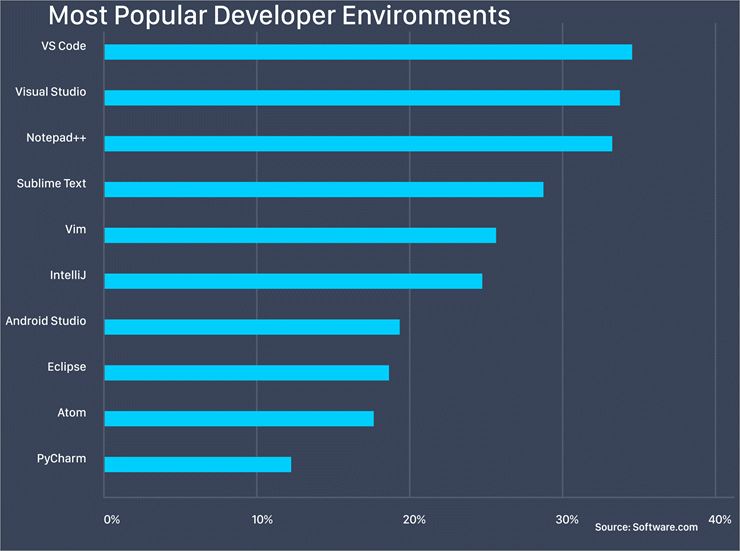
Das folgende Diagramm zeigt die Beliebtheit der Entwicklungsumgebungen:
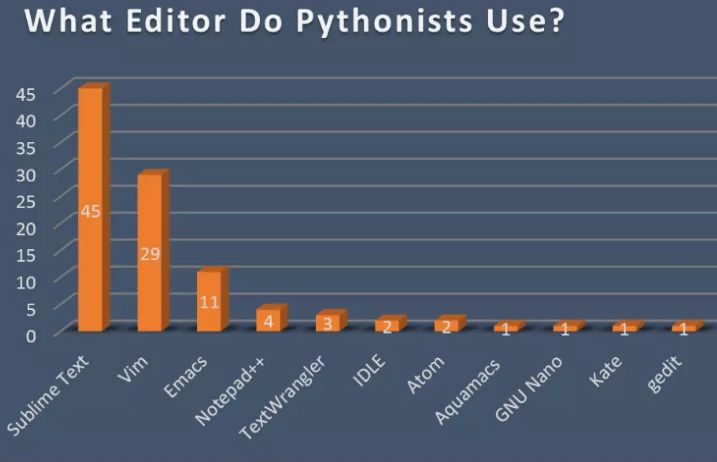
Nach Angaben von sitepoint.com, benutzen Leute, die an Python arbeiten, Sublime Text und Vim als ihre Texteditoren.
Häufig gestellte Fragen
Welches Betriebssystem sollte ich verwenden??
Es’Alles hängt von Ihnen ab. Einige Editoren sind jedoch nur auf bestimmten Betriebssystemen verfügbar, so dass Sie Ihre Möglichkeiten einschränken müssen, wenn Sie zwischen ihnen wechseln möchten.
Doesn’Egal, ob Sie sich für den besten Texteditor für Windows oder den besten Texteditor für Mac entscheiden, die Aufgabe kann erledigt werden, wenn er auf Ihrem Computer läuft, aber ein plattformübergreifender Editor, der von Betriebssystem zu Betriebssystem migriert, ist weniger problematisch.
Mit welchem Texteditor können Sie eine breite Palette von Technologien nutzen??
Die meisten Texteditoren können jede beliebige Textdatei öffnen, einige wenige jedoch nicht. Er eignet sich gut für persönliche Notizen, die man sich selbst schreibt. Sie können ziemlich große, anspruchsvolle Dateien erzeugen, wenn Sie’für die Arbeit mit der Webentwicklung und das Schreiben in HTML, CSS und JavaScript.
Wählen Sie einen Texteditor, der die von Ihnen verwendeten Technologien unterstützt’Wenn Sie diese Funktionen nutzen, machen Sie sich die Arbeit leichter.
Auf welche Grundfunktionen sollten Sie bei einem Texteditor achten??
Ihre Anforderungen und Ziele bestimmen Ihr Budget.
Die folgenden Funktionen sind von Vorteil:
- Mit der Funktion Suchen und Ersetzen können Sie in einem oder mehreren Dokumenten nach Bedarf wiederholt nach regulären Ausdrücken oder anderen Mustern suchen.
- Schnelles Springen zu einer bestimmten Zeile.
- Zwei Abschnitte eines großen Dokuments anzeigen, um zu sehen, ob sie zusammenpassen.
- Don’Denken Sie nicht an HTML, wie es im Browser erscheinen wird.
- Text an vielen Stellen gleichzeitig auswählen.
- Studieren Sie die Dateien und Ordner, die mit Ihrem Projekt verbunden sind.
- Codeverschönerung formatiert Ihren Code automatisch.
- Überprüfen Sie die Rechtschreibung.
- Die Einrückungseinstellungen werden verwendet, um den Code automatisch einzurücken.
Ist die Installation weiterer Funktionen in Ihrem Texteditor sinnvoll??
Ein erweiterbarer Editor ist weniger funktionsreich als ein All-in-One-Paket, aber er kann erweitert werden, um Ihre speziellen Bedürfnisse zu erfüllen. Viele Tools werden mit Funktionen ausgeliefert, die der Benutzer nicht benötigt’oder die der Benutzer aktivieren muss. Für diese Fälle sollten Sie einen erweiterbaren Editor suchen.
Die besten Editoren erlauben es Ihnen, mehrere Plugins zu installieren und bieten Ihnen die Möglichkeit, neue Plugins automatisch zu entdecken und zu installieren.
Sollten Sie sich Gedanken darüber machen, wie Ihr Texteditor aussieht und sich anfühlt??
Manche Leute ziehen es vor, jedes Element der Benutzeroberfläche (UI) zu personalisieren, einschließlich der Farbe und Position der Schaltflächen. Editoren können recht flexibel sein, erkundigen Sie sich also im Voraus darüber. Ein Texteditor, mit dem Sie das Farbschema des Textes ändern können, ist leicht zu finden, aber wenn Sie weitere Funktionen wünschen, können Sie eine IDE wählen.
Vergleich beliebter Texteditoren
| Name des Texteditors | Beste Funktion | Preisgestaltung |
|---|---|---|
| UltraEdit | Texteditor, Webentwicklung, Systemverwaltung, Leistung und Performance. | $99.95/Jahr mit Vollzugriff |
| Visual Studio Code | Benutzerfreundlichkeit, Erweiterbarkeit | Kostenlos |
| Sublime Text | Leistung, Lernkurve | $99 |
| Atom | Erweiterbarkeit, Lernkurve | Kostenlos |
| Vim | Leistung | Kostenlos |
Überblick über die besten Texteditoren:
UltraEdit
UltraEdit – Am besten für Entwickler und Systemadministratoren.

UltraEdit ist aufgrund seiner Leistung, Flexibilität und Sicherheit eine ausgezeichnete Wahl für Ihren Haupttexteditor. UltraEdit wird auch mit einem All-Access-Paket geliefert, das Ihnen Zugang zu einer Reihe nützlicher Tools wie einem Dateifinder, einem integrierten FTP-Client, einer Git-Integrationslösung und vielem mehr bietet.
Der Haupttexteditor ist ein sehr leistungsfähiger Texteditor, der große Dateien mühelos bearbeiten kann.
Eigenschaften: Texteditor, Webentwicklung, Systemadministration, Leistung und Performance, Programmierung/ Entwicklung, Dateivergleich
Preisgestaltung: $99.95/Jahr mit Vollzugriff.
Microsoft Visual Studio Code
Am besten geeignet für Python-Programmierer.
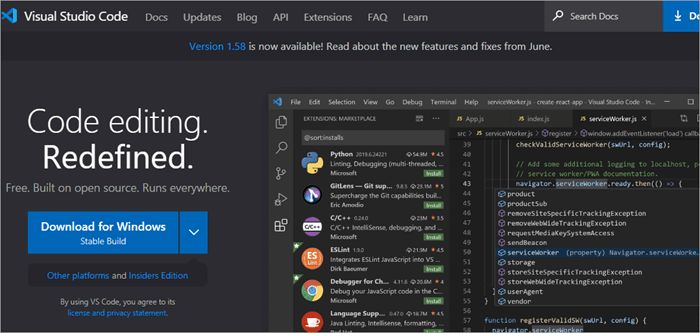
Entwickler nutzen Visual Studio Code (VS Code) in Scharen, da es ein Microsoft-Produkt ist. Es ist mit mehreren Paketen und kostenlosen Erweiterungen ausgestattet, die auf dem Marktplatz verfügbar sind. Sie können den Code-Editor auch nach Ihren Wünschen anpassen.
Visual Studio Code unterstützt nicht nur die schnelle Organisation und das Debugging, sondern bietet auch ein eingebautes Terminal, Syntaxprüfung und Interaktion mit einer Vielzahl von Quellcodekontrolltechnologien. Da er Vervollständigungen und fliegende Pop-ups vorschlägt, die die Dokumentation für Klassen und Methoden anzeigen, halten wir ihn für eine der besten IDEs für Python-Programmierer.
Merkmale: Automatische Vervollständigung, kostenlose Erweiterungen, von der Gemeinschaft entwickelte Pakete.
Preisgestaltung: Kostenlos
Website: Microsoft Visual Studio Code
Sublime Text
Am besten für geteilte Bearbeitung.
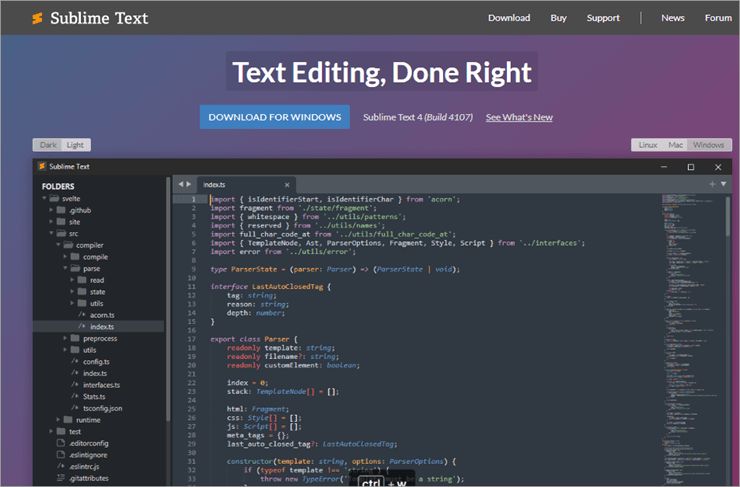
Sublime Text setzt den Standard für Texteditoren für bestimmte Leute. Der Code-Editor ist funktionsreich und attraktiv. Zusätzlich zu den Schnellzugriffen und der Suche bietet das Gerät einen ablenkungsfreien Schreibmodus und geteilte Bearbeitung.
Tastenkombinationen helfen Ihnen auch dabei, die Seitenleiste ein- und auszublenden, Zeilen zu duplizieren, eine bestimmte Zeilennummer auszuwählen, auf falsch geschriebene Wörter zu prüfen und vieles mehr.
Ein großes Repository wie Atom’s “Open-Source-Bibliothek mit Beispielanwendungen, Plugins, Themen, Erweiterungen, Dokumentation,” und mehr werden noch lange nach Ihrer ersten Installation neue Funktionen hinzufügen.
Eigenschaften: Geteiltes Editieren, ablenkungsfreier Modus, Auto-Vervollständigen.
Preisgestaltung: $99
Website: Sublime Text
Atom
Am besten für Community-entwickelte Pakete.
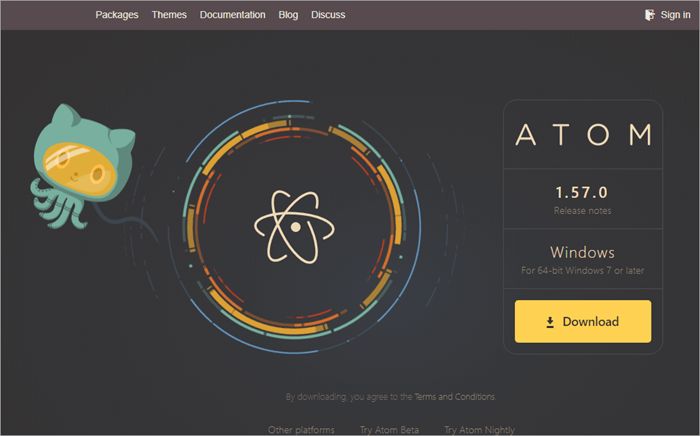
Atom hat mehrere von der Gemeinschaft entwickelte Pakete, und wenn etwas nicht’nicht verfügbar ist, können Sie es selbst erstellen, indem Sie das CSS im Backend anpassen.
Auf der Installationsseite werden sich Entwickler, die leichtgewichtige Programme mögen, an Atom stören’Etwas hoher Installationsaufwand, da es plattformübergreifend ist und auf dem Electron-Framework aufbaut.
Eigenschaften: Plattformübergreifende Bearbeitung, integrierter Paketmanager, intelligente Autovervollständigung, Dateisystem-Browser, mehrere Fenster, Suchen und Ersetzen.
Preisgestaltung: Kostenlos
Website: Atom
Vim
Am besten für Jeder, dem Leistung wichtiger ist als alles andere.
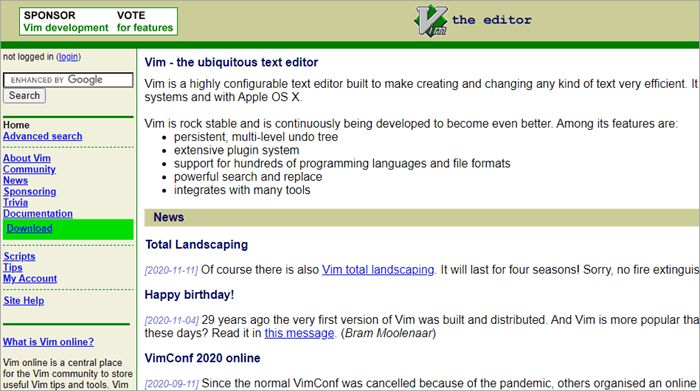
Vim lässt sich dank seiner Unterstützung für Windows, Linux und Mac mit einer breiten Palette von Werkzeugen verbinden. Er ist für die Verwendung in der Befehlszeile und in der grafischen Benutzeroberfläche konzipiert.
Im Jahr 1991 wurde Vim erfunden. Es war einer der berühmtesten Texteditoren, was bedeutete, dass Entwickler eine Abfolge von Anweisungen verwenden konnten, um Updates und Skripte zu produzieren. Vim ist einer der ältesten Texteditoren, und er’Es ist bemerkenswert, dass Programmierer auf der ganzen Welt ihn immer noch benutzen.
Eigenschaften: Rückgängig-Baum mit mehreren Ebenen, umfangreiches Plugin-System, Unterstützung verschiedener Programmiersprachen und Dateitypen, Suchen und Ändern und Integration mit zahlreichen Tools.
Preise: Frei
Website: Vim
Brackets
Am besten für Web-Designer.
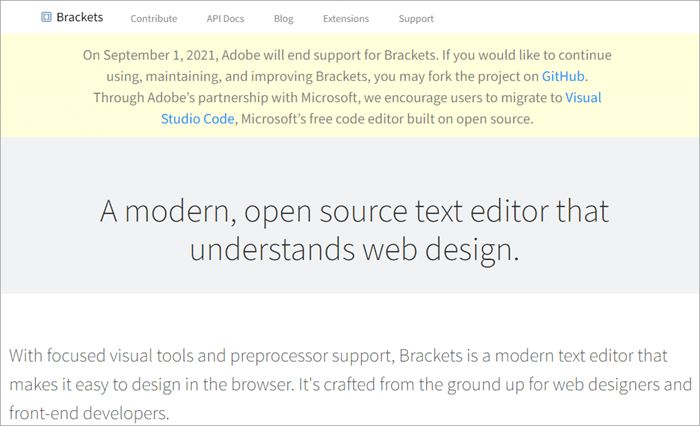
Brackets ist ein kostenloser Texteditor, mit dem Designer Websites in einem Browser erstellen können. Speziell für Webdesigner und Front-End-Entwickler entwickelt, verfügt es über eine breite Palette von Werkzeugen für die Programmierung, einschließlich einer Echtzeit-Visualisierung der Website, bei der Änderungen sofort angezeigt werden.
Adobe ist für die Entwicklung von Brackets verantwortlich, mit dem Farben, Farbverläufe, Schriftarten und Maße im gleichen Format wie CSS extrahiert werden können. Es ist ein unverzichtbares Werkzeug für jeden Designer von Benutzeroberflächen.
Brackets wird ab Anfang September nicht mehr unterstützt.
Merkmale: Inline-Editoren, Live-Vorschau, Unterstützung von Präprozessoren
Preisgestaltung: Kostenlos
Website: Klammern
Notepad++
Am besten geeignet für Bearbeitung von TXT, HTML, CSS, PHP und XML.
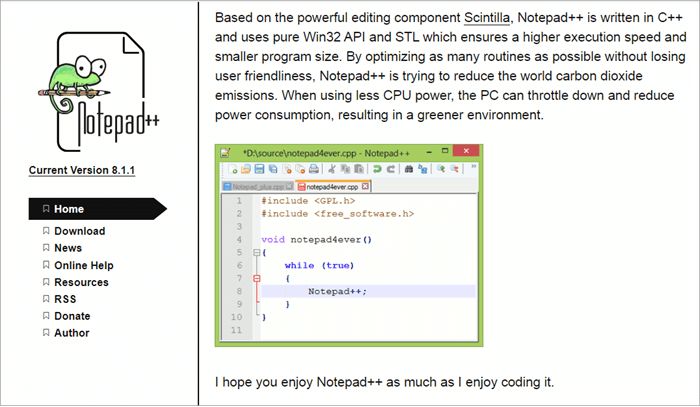
Es handelt sich auch um ein Open-Source-Projekt. Dieser Texteditor ist bei Programmierern sehr beliebt, da er es ihnen ermöglicht, Code zu untersuchen, Ausschnitte aus FTP-Clients einzufügen und zu verwenden, ohne darauf warten zu müssen, dass ihre Entwicklungsumgebung geladen wird. Im Vergleich zu Atom und Sublime Text wird es häufiger verwendet.
Diese Software verfügt über mehrere hilfreiche Funktionen, darunter eine Schnittstelle für Registerkarten, Unterstützung für Makros und Plugins und ein automatisches Speicherwerkzeug, das Dokumente vorübergehend speichert und es Ihnen ermöglicht, sie an einem anderen Ort zu speichern.
Das wichtigste Programm für Skripter ist Notepad Text Editor. Dieses Programm ist zwar kostenlos und einfach zu bedienen, unterstützt aber nur wenige Dateiformate (TXT, HTML, CSS, PHP und XML), hat eine veraltete Benutzeroberfläche und lässt zahlreiche Funktionen vermissen.
Eigenschaften: Automatische Speicherung, Unterstützung von Plugins, einfache Benutzeroberfläche.
Preisgestaltung: Kostenlos.
Website: Notizblock++
Expresso
Am besten für Web-Design.
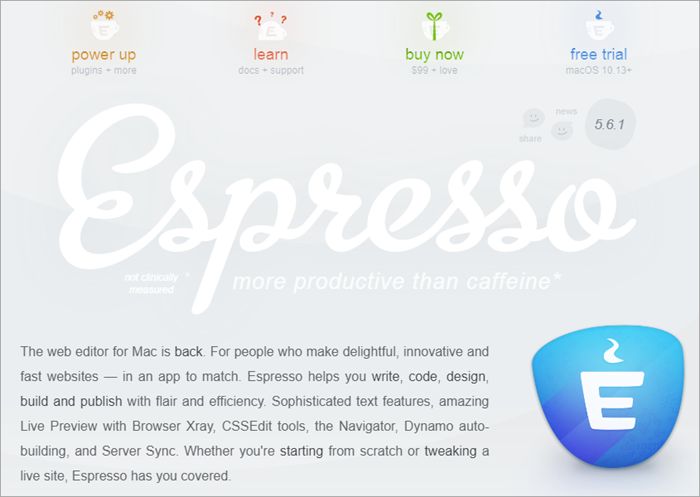
Espresso ist ein erschwinglicher Ein-Fenster-Web-Editor, der schnelle Code-Bearbeitung und mehr Funktionalität bietet
Espresso ist ein kostenloses Open-Source-Programm, mit dem Sie Ihr Unternehmen in drei Bereiche einteilen können. Das Programm verfügt über Workstation, Drag-and-Drop-Workflows und die Bereiche Dateien und Veröffentlichen. Die Funktionen von Espresso richten sich nach den Anforderungen und Bedürfnissen einer Reihe von Entwicklern. Dies hängt jedoch vom Entwickler ab’Erwartungen und Arbeitsstil des Entwicklers.
Funktionen: Code-Syntax-Hervorhebung, CodeSense, einfach zu bedienende Snippet-Implementierung.
Preisgestaltung: $99
Website: Expresso
Coffee Cup- Der HTML-Editor.
Am besten geeignet für Web-Entwickler.
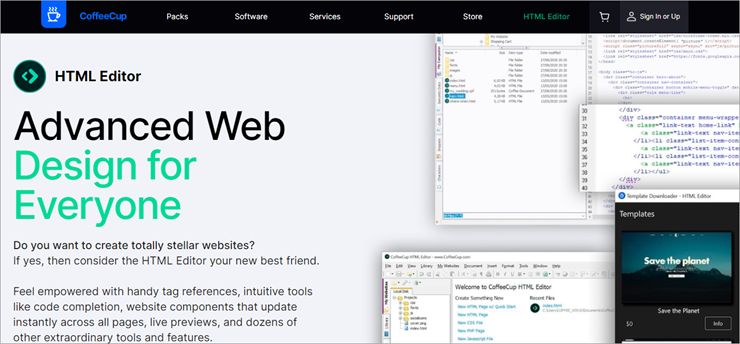
Der HTML-Editor von CoffeeCup ist einer der leistungsstärksten und robustesten Texteditoren, die es für die Codierung und die allgemeine Verwaltung des Website-Designs gibt. Der Editor kann kostenlos getestet werden, erfordert aber ein einmaliges Abonnement für 29 $. Die Freemium-Version ist ebenfalls erhältlich, allerdings mit weniger Funktionen.
Für die Erstellung von HTML-Seiten können Sie CoffeeCup wählen. Wenn Sie’Wenn Sie daran interessiert sind, HTML oder PHP zu erlernen, dann sollten Sie CoffeeCup in Betracht ziehen, da es Ihnen Zeit sparen kann.
Sie’Wenn Sie also ein komplettes Team haben, das den Texteditor benötigt, können Sie sich für CoffeeCup entscheiden, da Sie nur eine Lizenz erwerben’Sie müssen für mehrere Lizenzen bezahlen.
Eigenschaften: Visueller Code-Selektor, Live-Vorschau, anpassbare Vorlagen, Tag-Hervorhebung.
Preisgestaltung: $29
Website: Kaffeetasse – Der HTML-Editor
TextMate
Am besten für schnelle Bearbeitungen und ein Webentwickler’s Unicode-Umgebung.
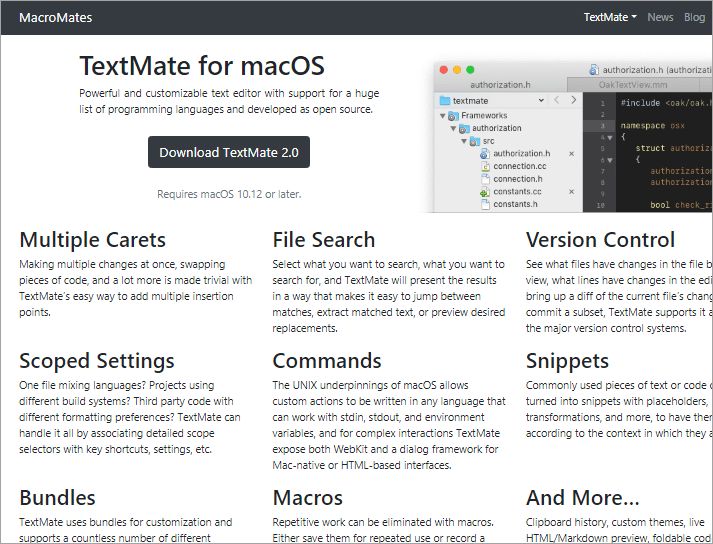
Die Verwendung von TextMate auf macOS ist eine Gewohnheit, um mit der Textbearbeitung zu beginnen. Scheint einfach zu sein, hat aber eine Menge Funktionen eingebaut. Suchen, Ersetzen, Vervollständigen und die Verwaltung von Texttafeln sind üblicherweise in Texteditoren enthalten.
TextMate unterstützt jede Programmiersprache und verfügt über ein separates Dienstprogramm, das speziell für Xcode-Anwendungen entwickelt wurde.
Eigenschaften: Benutzerdefinierte Befehle, mehrere Carets, Dateisuche.
Preisgestaltung: Kostenlos
Website: TextMate
Leuchttisch
Am besten geeignet für jede schnelllebige Umgebung.
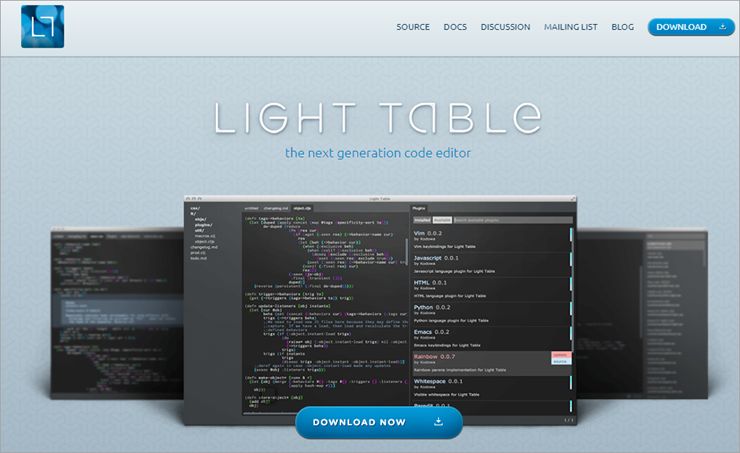
Light Table bietet schnelles Feedback, mit dem Sie Fehler sofort korrigieren, den Code durchgehen und die zugehörige Dokumentation nachschlagen können. Abstraktionen werden in einer Ausführungsumgebung entwickelt, die schnelles Feedback bietet.
Um zu vermeiden, dass Programmierer beim Schreiben von Code Experimente durchführen müssen, hat das Entwicklungsteam eine Software entwickelt, die die vom Programmierer vorgenommenen Änderungen in Echtzeit visualisiert.
Ursprünglich unterstützte die Software nur Clojure; das Framework wurde jedoch aktualisiert und bietet nun auch Unterstützung für Python und JavaScript. Die Programmierzeit kann mit der Software um bis zu 20 Prozent reduziert werden.
Merkmale: Open Source, Inline-Bewertung, Plugin-Manager.
Preisgestaltung: Kostenlos
Website: Leuchttisch
BBEdit
Am besten geeignet für Entwickler und Web-Designer.
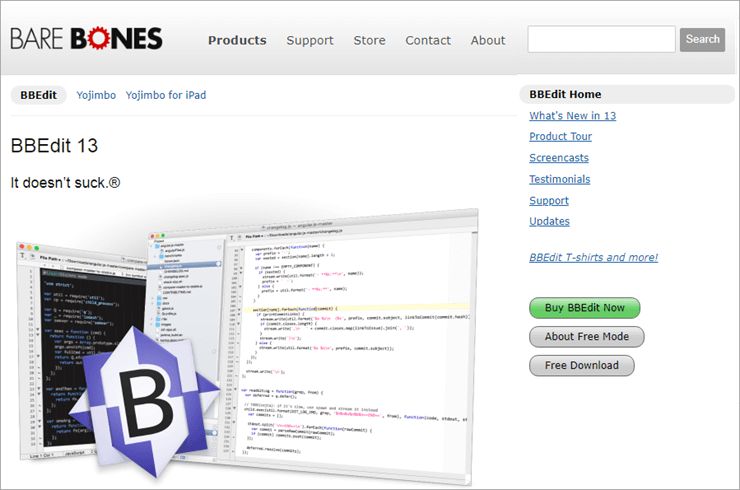
BBEdit ist auf Mac beschränkt. Die App bietet eine breite Palette an hochmodernen Funktionen, versucht aber auch, einfach zu wirken, wie das Akronym BB. Git-Integration und Autovervollständigung sind hervorragende Eigenschaften von BBEdit.
Für eine einfache Bearbeitung bieten sie Syntaxhervorhebung und schnelle Nachschlagemöglichkeiten sowie Bearbeitungsfenster, die Sie aufteilen und nebeneinander positionieren können. Momentan bietet BBEdit eine Einzelplatzlizenz für $49.99. Zusätzlich können Sie für weniger Geld auf neue Versionen updaten.
Merkmale: Geteilte Fenster, Syntaxhervorhebung, Git-Integration, automatische Vervollständigung.
Preisgestaltung: $49.99.
Website: BBEdit
Komodo Edit
Am besten für Anfänger.
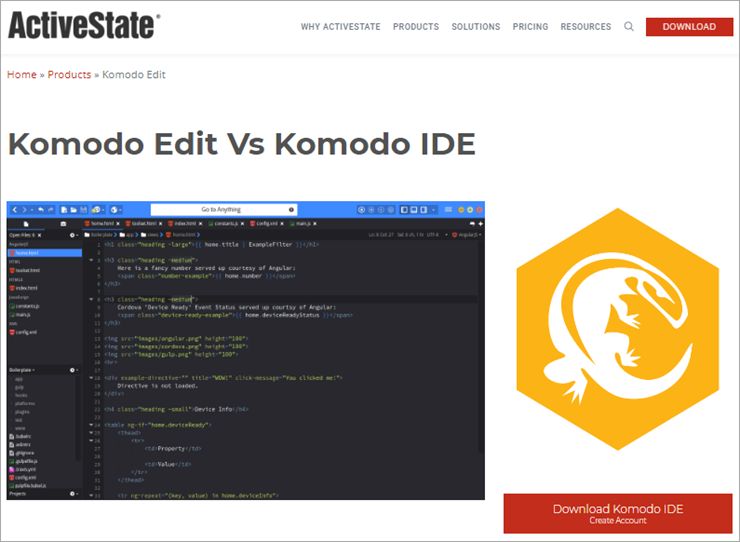
Komodo Edit versucht, etwas Starkes zu bieten, aber auch einfach genug für Anfänger zu verstehen. Die Mac- und Windows-Versionen von Komodo Edit stehen zum Download bereit. Es’Da Komodo Edit kostenlos und quelloffen ist, können auch Anfänger mit einfachen Aufgaben arbeiten.
Die Komodo-IDE’s Entwicklerfunktionen wie Code-Profiling und Unit-Tests sind sehr wertvoll, wenn Sie diese anspruchsvollen Werkzeuge benötigen. Komodo IDE bietet volle Unterstützung für alle Sprachen und Frameworks und ist damit eine ausgezeichnete Wahl für die Webentwicklung. Außerdem ist das Upgrade völlig kostenlos, da es sich um ein Open-Source-Projekt handelt.
Funktionen: Mehrsprachiger Editor, Auto-Vervollständigen & Calltips, Unit-Tests, Print-Debugging, Live-Vorschau, Projekt-Assistent, Abhängigkeitsdetektor.
Preisgestaltung: Kostenlos.
Website: Komodo Edit
Bluefish
Am besten für Programmierer und Webentwickler.
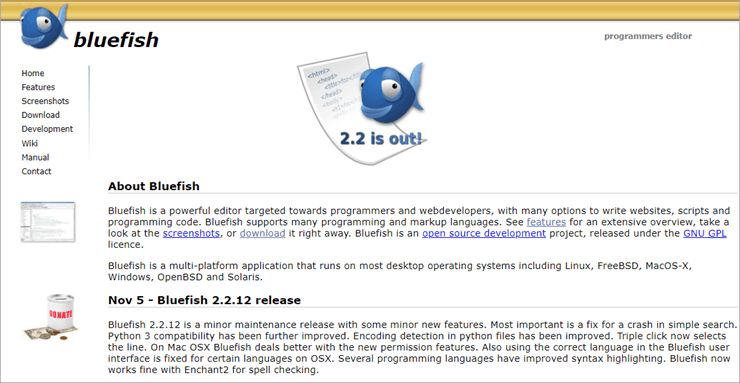
Bluefish ist ein quelloffener Freeware-Texteditor mit verschiedenen Funktionen für die Webentwicklung und Programmierung. Dieses Tool unterstützt HTML, CSS, XML, JavaScript, Java und andere Programmiersprachen sowie Shell-Programmiersprachen.
Ubuntu One ist für macOS, Linux und Windows verfügbar und integriert sich in GNOME, kann aber auch als eigenständiges Programm verwendet werden.
Bluefish ist als Mittelweg zwischen Freiform-Text-Editoren und Programmier-IDEs mit umfangreichen IDE-Funktionen gedacht. Bluefish benötigt weniger Platz, ist schnell und auch für neuere Benutzer zugänglich und bietet zahlreiche IDE-Funktionen. Die Übersetzungen sind in siebzehn Sprachen verfügbar.
Eigenschaften: Kombinieren von externen Filtern, Rückgängig machen/Wiederherstellen so oft Sie wollen, zeilenweise Rechtschreibprüfung, alle Änderungen können automatisch wiederhergestellt werden, Unicode-Zeichen haben eine Zeichentabelle.
Preisgestaltung: Kostenlos
Website: Blauer Fisch
Schlussfolgerung
Wenn Sie noch unschlüssig sind, welchen Texteditor Sie wählen sollen, hier’Zusammenfassend kann man sagen, dass Sublime Text, Atom und Notepad++ zu den besten Texteditoren für Entwickler gehören.
Sublime Text ist leichtgewichtig und verbraucht wenig Ressourcen, während Atom ein Tool für die Zusammenarbeit ist. UltraEdit erledigt die Arbeit, die Sie zum Übertragen und Bearbeiten großer Dateien benötigen. Komodo Edit ist eine gute Option, wenn Sie’Experte oder Neuling sind, aber Sie müssen möglicherweise die richtige Version herunterladen.