
Ein kostenloses Hörbuch im Auto, wenn Sie Besorgungen machen, auf Ihrem Handy, wenn Sie unterwegs sind, oder auf Ihrem Computer, um es während der Arbeit zu genießen, kann Sie bei Verstand halten und Ihren Tag mit Spaß und Interesse bereichern.
Diese Websites bieten kostenlose Hörbücher in voller Länge zum Herunterladen und Anhören an, wann immer Sie wollen. Im Gegensatz zu den meisten Websites mit “kostenlos” Hörbücher, diese Quellen sind 100% legal, entweder weil sie gemeinfrei sind oder weil die Websites die Erlaubnis des Autors haben.
Suche nach weiteren kostenlosen Büchern in anderen Formaten? Laden Sie kostenlose Kindle-Bücher, kostenlose Kinderbücher oder kostenlose Nook-Bücher herunter, und erfahren Sie mehr darüber, wie Sie kostenlose E-Books erhalten können.
LibriVox
 Pro:
Pro:
- Hören Sie sich bestimmte Kapitel an, ohne sie komplett herunterladen zu müssen.
- Mehrere Möglichkeiten, einen bestimmten Titel zu finden.
- Neue Hörbücher als Podcasts erhalten.
- Verfügbar in vielen Sprachen.
- Funktioniert auf mobilen Geräten.
Nachteile:
- Kann nicht nach Beliebtheit sortieren.
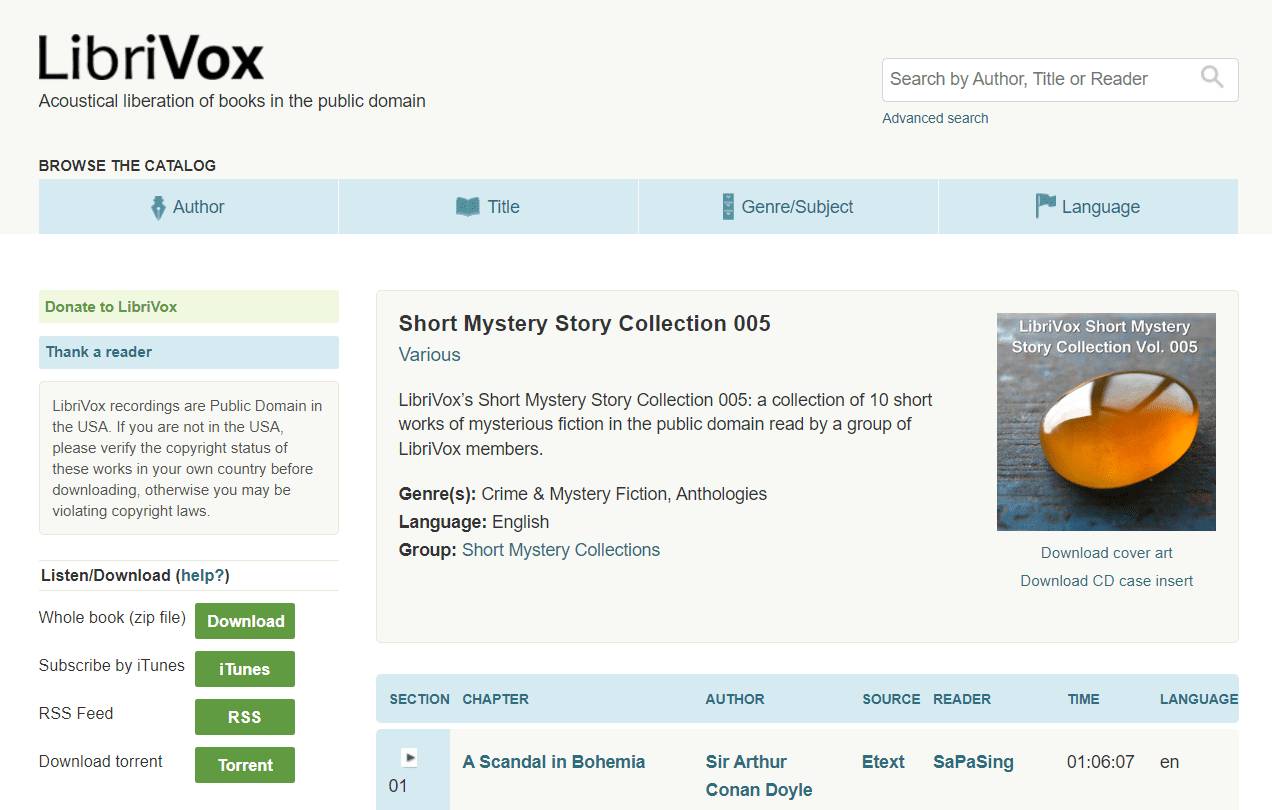
LibriVox hat eine große Auswahl an kostenlosen Hörbüchern, die von Freiwilligen aufgenommen wurden, die Kapitel aus gemeinfreien Büchern gelesen haben.
Sie können ein Buch finden, indem Sie nach Titel, Autor, Genre/Thema oder Sprache suchen. Sie können auch alle Titel im Katalog durchsuchen, nur die neuesten Titel anzeigen und Neuerscheinungen als Podcasts abonnieren.
Sobald Sie die Beschreibungsseite eines Buches erreicht haben, können Sie mehr darüber lesen und sogar die einzelnen Kapitel anhören, ohne sie einzeln herunterladen zu müssen.
Wenn Sie jedoch das gesamte Hörbuch mit allen Kapiteln herunterladen möchten, können Sie dies in einer ZIP-Datei direkt bei LibriVox tun. Einige sind auch als Torrent- und M4B-Datei erhältlich.
In den meisten Fällen werden die Bücher als MP3-Dateien (oder manchmal auch als WMA- oder AAC-Dateien) heruntergeladen, die auf Ihrem Computer, Tablet, Telefon, iPod oder MP3-Player abgespielt werden können. Es gibt kostenlose Audio-Konvertierungsprogramme, die Sie verwenden können, wenn Sie das Hörbuch in einem anderen Dateiformat benötigen.
Diese Bücher sind auch über eine mobile App für iOS und Android verfügbar, so dass Sie sie auf Ihr Telefon oder Tablet herunterladen oder unterwegs streamen können.
LibriVox für iOS herunterladen LibriVox für Android herunterladen LibriVox Hörbücher durchsuchen
Audible
 Vorteile:
- Es gibt eine riesige Auswahl.
- Sie erhalten zwei Hörbücher völlig kostenlos.
- Du kannst sie für immer behalten.
- Anhören von einem mobilen Gerät oder einem Computer.
Nachteile:
- Die Testphase ist nur einen Monat lang gültig.
- Begrenzt auf zwei Downloads.
- Sie müssen nach der Testphase bezahlen, um weiterhin Hörbücher herunterzuladen.
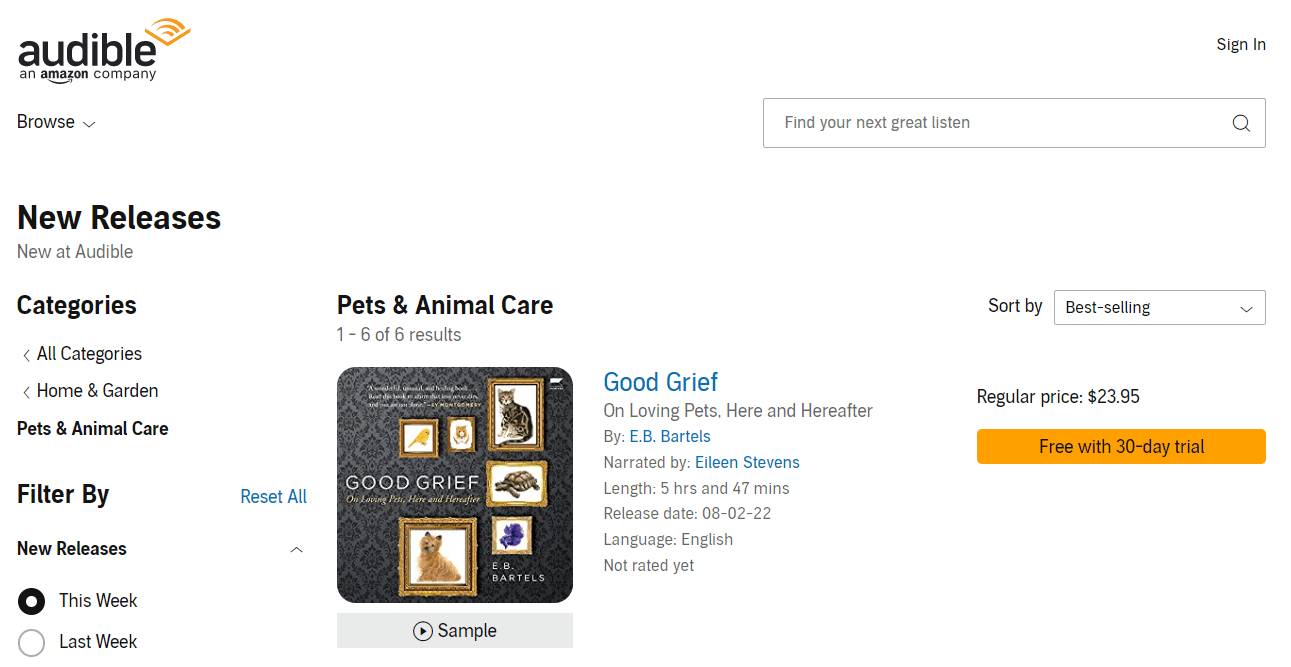
Audible bietet eine 30-tägige kostenlose Testphase an, d. h. Sie können in diesem Zeitraum ein Hörbuch Ihrer Wahl sowie zwei Audible-Originale kostenlos herunterladen.
Audible hat eine große Auswahl an Hörbüchern, und Sie werden in der Lage sein, so ziemlich jeden Titel zu finden, nach dem Sie suchen, einschließlich Bestsellern und Neuerscheinungen.
Nach der 30-tägigen Testphase können Sie jeden Monat ein Buch für $14 erhalten.95 /Monat, unabhängig vom Preis des Buches.
Audible für iOS herunterladen Audible für Android herunterladen Holen Sie sich eine 30-tägige kostenlose Audible-Probeversion
OverDrive
 Vorteile:
- Ermöglicht Ihnen die kostenlose Ausleihe von Hörbüchern aus Ihrer örtlichen Bibliothek.
- Arbeitet mit zehntausenden von Bibliotheken zusammen.
- Sie können über einen Computer oder die mobile App zuhören.
- Enthält kostenlose Hörbuchproben.
Nachteile:
- Sie müssen einen Bibliotheksausweis einer unterstützten Bibliothek besitzen.
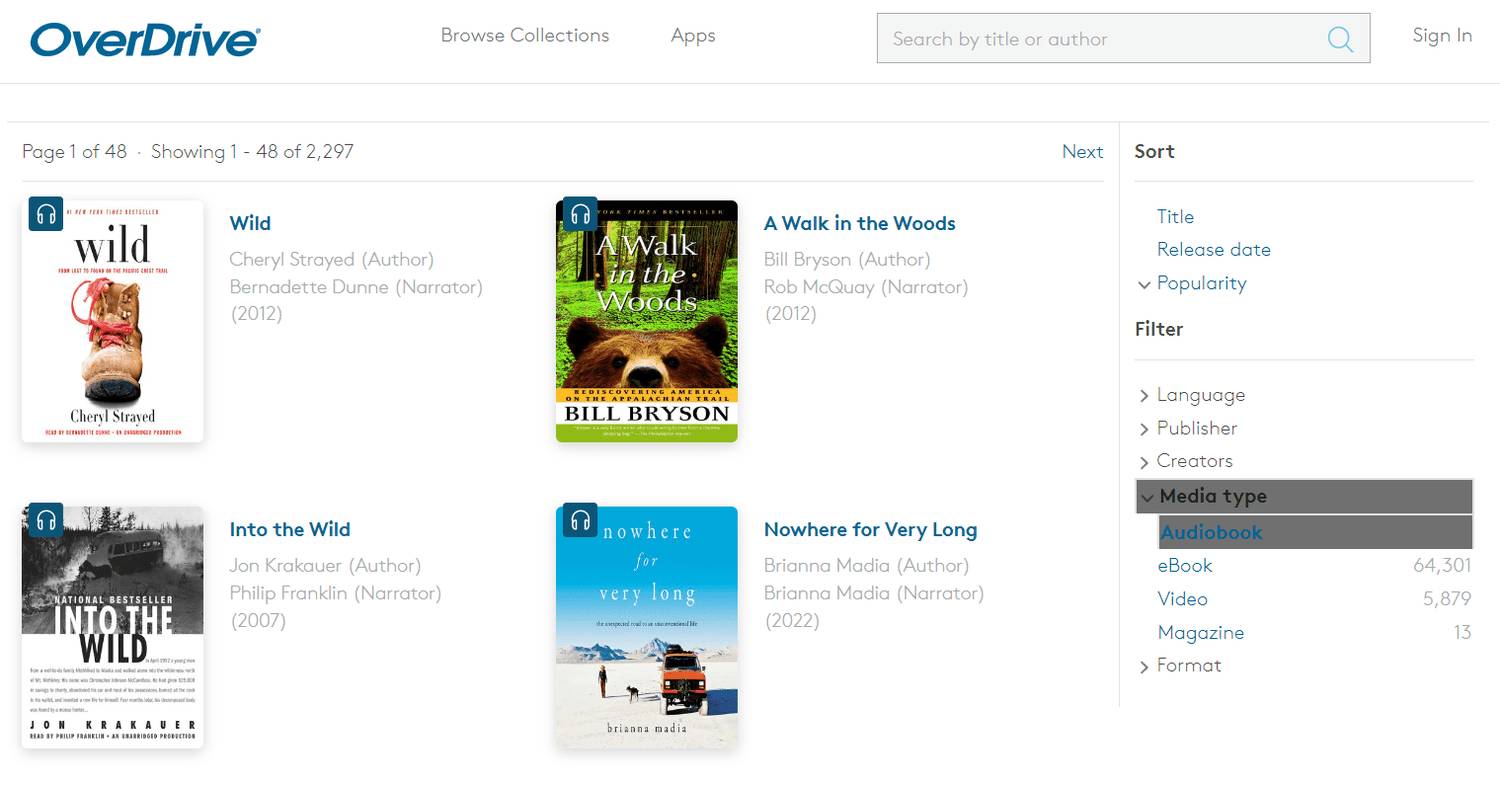
Wenn Ihre örtliche Bibliothek ein Abonnement für OverDrive hat (siehe OverDrive’s Bibliotheksfinder um es herauszufinden), dann ist dies ein großartiger Ort, um über 300.000 kostenlose Hörbuch-Downloads aktueller Belletristik und Sachbücher, einschließlich Bestsellern, zu finden.
Sie leihen sich die Hörbücher wie ein Bibliotheksbuch aus und erhalten sie nach Ablauf der Leihfrist zurück. Sie können das alles sogar vom Handy aus erledigen Libby Handy-App füriOS und Android.
Eine Sache, die wir nicht unerwähnt lassen können, ist, wie einfach die Suche nach Hörbüchern hier sein kann. Sie können die Liste nicht nur nach Beliebtheit und Veröffentlichungsdatum sortieren, sondern auch sicherstellen, dass nur die Hörbücher (keine E-Books) angezeigt werden, die in einer bestimmten Sprache und/oder von einem bestimmten Verleger oder Autor sind.
OverDrive-Hörbücher durchsuchen
Internet-Archiv
 Vorteile:
- Enthält Tausende von Hörbüchern.
- Mehrere Sortieroptionen, um das perfekte Hörbuch zu finden.
- Lässt Sie die Hörbuch-Downloads nach bestimmten Kriterien filtern.
- In der Regel mehrere Audioformatoptionen beim Herunterladen.
- Kann in großen Mengen oder nach einzelnen Kapiteln heruntergeladen werden.
Nachteile:
- Viele Hörbücher sind schlecht benannt und auf den ersten Blick schwer zu erkennen.
- Es gibt nicht viele nicht-englische Hörbuch-Downloads.
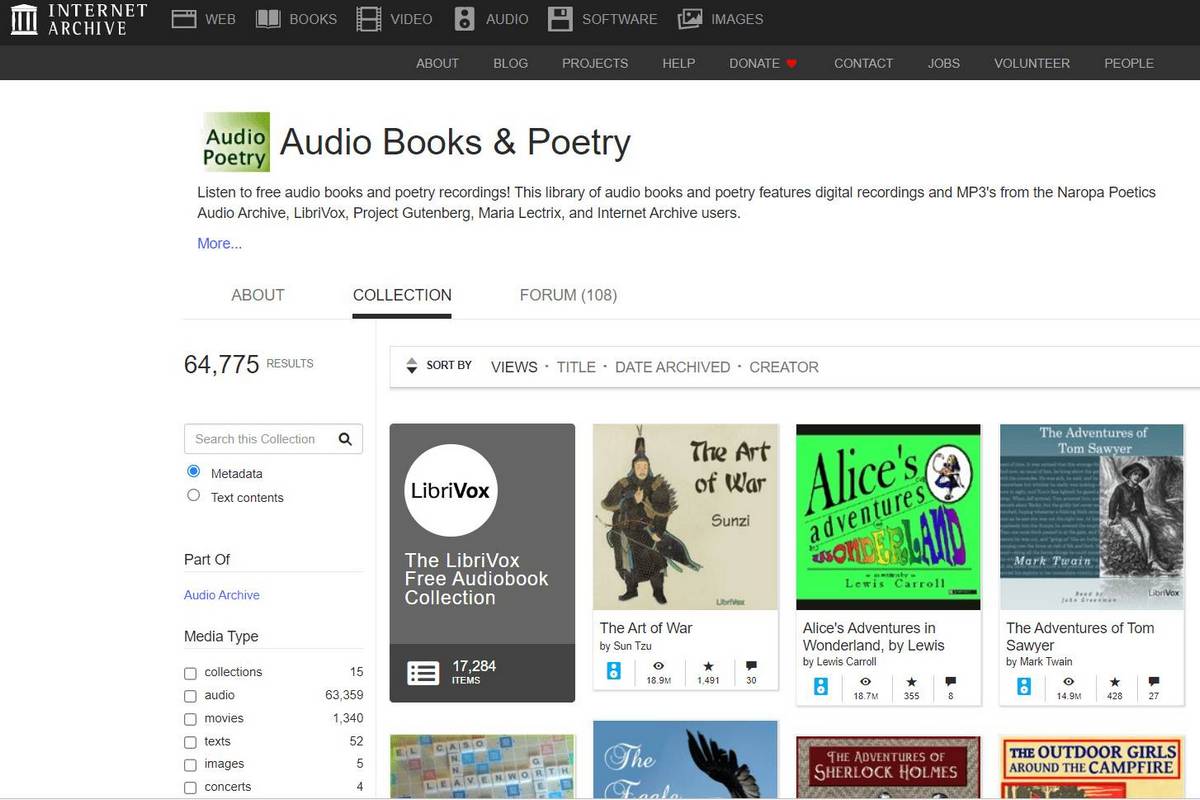
Das Internet Archive bietet auch eine Menge kostenloser Hörbuch-Downloads, die Sie nach Thema, Schlüsselwörtern oder über das Suchfeld durchsuchen können.
Unsere bevorzugte Methode, um hier Bücher zu finden, ist die Sortierung nach der Anzahl der Aufrufe, um die beliebtesten Bücher zu finden. Einige davon sind Die Abenteuer von Sherlock Holmes, Die Abenteuer von Huckleberry Finn, Jane Eyre, Die Schweizer Familie Robinson, Moby Dick, Die Kunst des Krieges und Dracula.
Einige sind in mehreren Formaten verfügbar, so dass Sie das Buch z.B. im MP3- oder OGG-Format herunterladen können.
Die MindWebs-Seite ist ein Teil des Internet Archive, der mehrere Dutzend klassische Sci-Fi-Hörbücher enthält.
Internet Archive Hörbücher durchsuchen
Loyale Bücher
 Vorteile:
- Mehrere Sprachoptionen.
- Macht die Suche nach den 100 besten Hörbüchern einfach.
- Hörbücher sind nach verschiedenen Genres geordnet.
- Tausende von Auswahlmöglichkeiten.
Kons:
- Wenige Sortieroptionen.
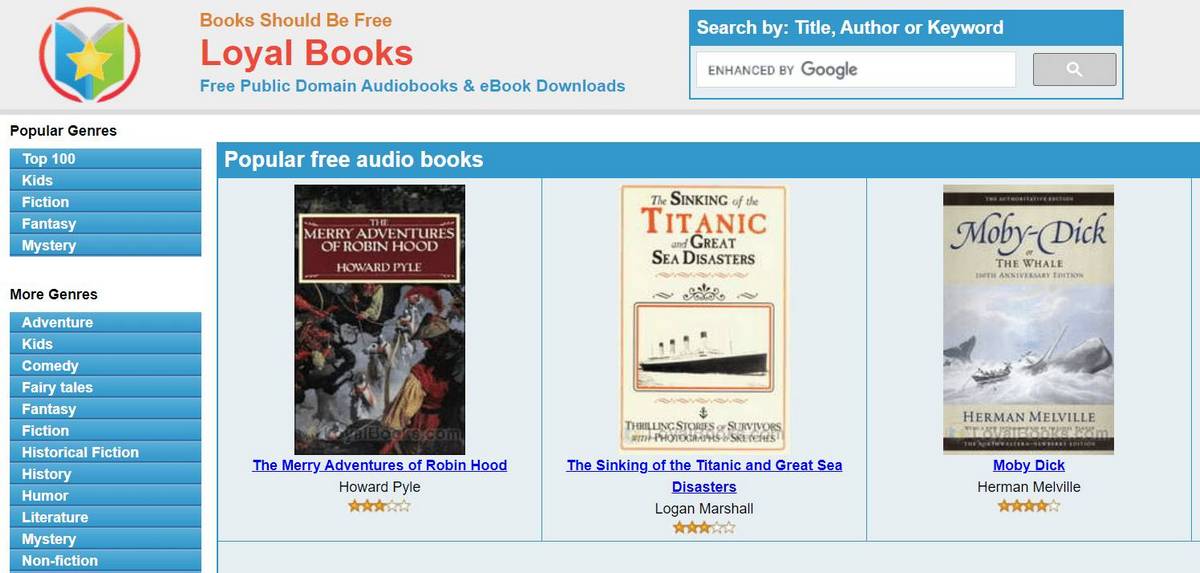
Es ist einfach, Loyal Books (früherBooks Should Be Free) zu benutzen, um kostenlose Hörbücher herunterzuladen. Sie können die Hörbücher nach Sprache sortiert ansehen, die Loyal Books Top 100, und nach Genres wie Kinder, Belletristik, Fantasy, Mystery und mehr als einem Dutzend anderer.
Sie können diese Bücher auf der Website anhören, MP3s aller Kapitel auf einmal in einer ZIP-Datei herunterladen, das gesamte Hörbuch in einer M4B-Datei für iPhones und iPods herunterladen, nur bestimmte Kapitel speichern und das Buch sogar über einen RSS-Reader beziehen. Es gibt auch eine Loyal Books mobile App für iOS und Android.
Es handelt sich um gemeinfreie Bücher, so dass Sie hier vielleicht nichts sehen, was sich von den anderen gemeinfreien Hörbuch-Websites unterscheidet, die wir bereits erwähnt haben.
Loyal Books Hörbücher durchsuchen
Geschichtenerzählen
 Vorteile:
- Großartig für Kinder.
- Inklusive Text zum Hörbuch.
- Neue Hörbücher werden häufig veröffentlicht.
Nachteile:
- Sehr begrenzt im Vergleich zu den meisten anderen Hörbuch-Websites.
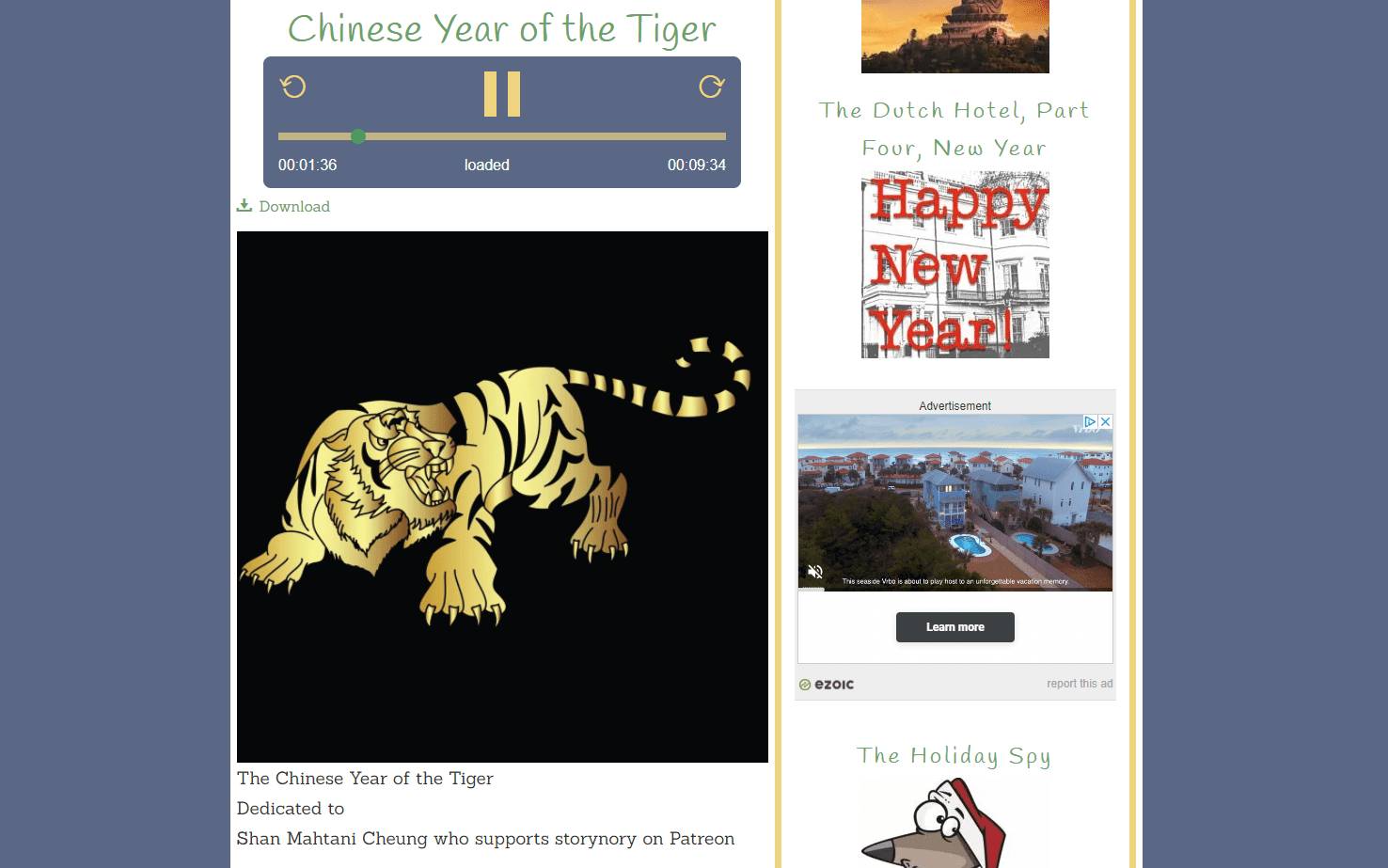
Wenn Sie auf der Suche nach kostenlosen Hörbüchern für Kinder sind, sollten Sie Storynory als erste Anlaufstelle wählen.
Die Auswahl umfasst Originalgeschichten, Märchen, klassische Geschichten, Lehrbücher und einige kleine Geschichten für die ganz Kleinen.
Sie können die Hörbücher hier herunterladen oder direkt von der Website streamen, oder Verwenden Sie Apple Podcasts, um die Storynory-Podcasts anzuhören. Es gibt auch eine App für iOS-Geräte, aber sie ist nicht kostenlos.
Storynory für iOS herunterladen Storynory-Hörbücher durchsuchen
Offene Kultur
 Pro:
Pro:
- Hunderte von kostenlosen Hörbüchern.
- Die Hörbücher sind in alphabetischer Reihenfolge aufgelistet, um das Lesen zu erleichtern.
Nachteile:
- Die Liste der Hörbücher kann nicht sortiert oder gefiltert werden.
- Keine Möglichkeit, die Liste zu durchsuchen.
- Einige sind nur Streams, keine Downloads.
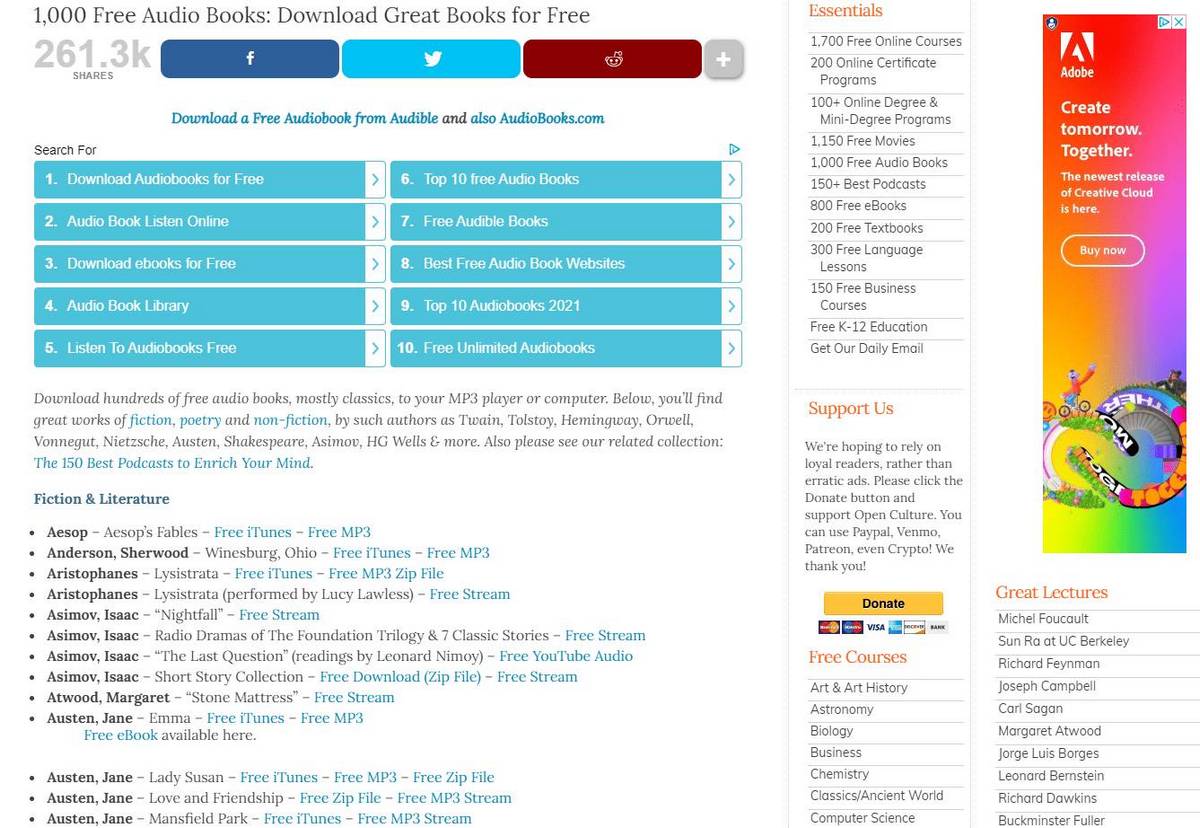
Open Culture hat 1.000 Hörbücher aus den Bereichen Belletristik, Sachbücher und Poesie, die Sie kostenlos herunterladen können. Blättern Sie einfach in der alphabetisch geordneten Liste nach unten, um alles zu durchsuchen, was angeboten wird.
Diese Hörbuch-Downloads befinden sich auch auf einer Vielzahl anderer Websites, so dass einige von ihnen direkte Links zu den MP3-Dateien sein können, während andere vielleicht von der Download-Seite gestreamt werden, aber nicht zum Herunterladen zur Verfügung stehen.
Neben kostenlosen Hörbüchern bietet diese Website auch kostenlose Online-Filme, Kurse, Sprachunterricht und eBooks.
Open Culture Hörbücher durchsuchen
Digitalbuch.io
 Vorteile:
- Hörbücher können als Podcasts in iTunes gestartet werden.
- Mehrere Möglichkeiten, ein neues kostenloses Hörbuch zu finden.
- Enthält viele bekannte und weniger bekannte Titel.
- Mehrere Sprachen und Kategorien zur Auswahl.
Nachteile:
- Es gibt viel mehr Ebooks als Hörbücher.
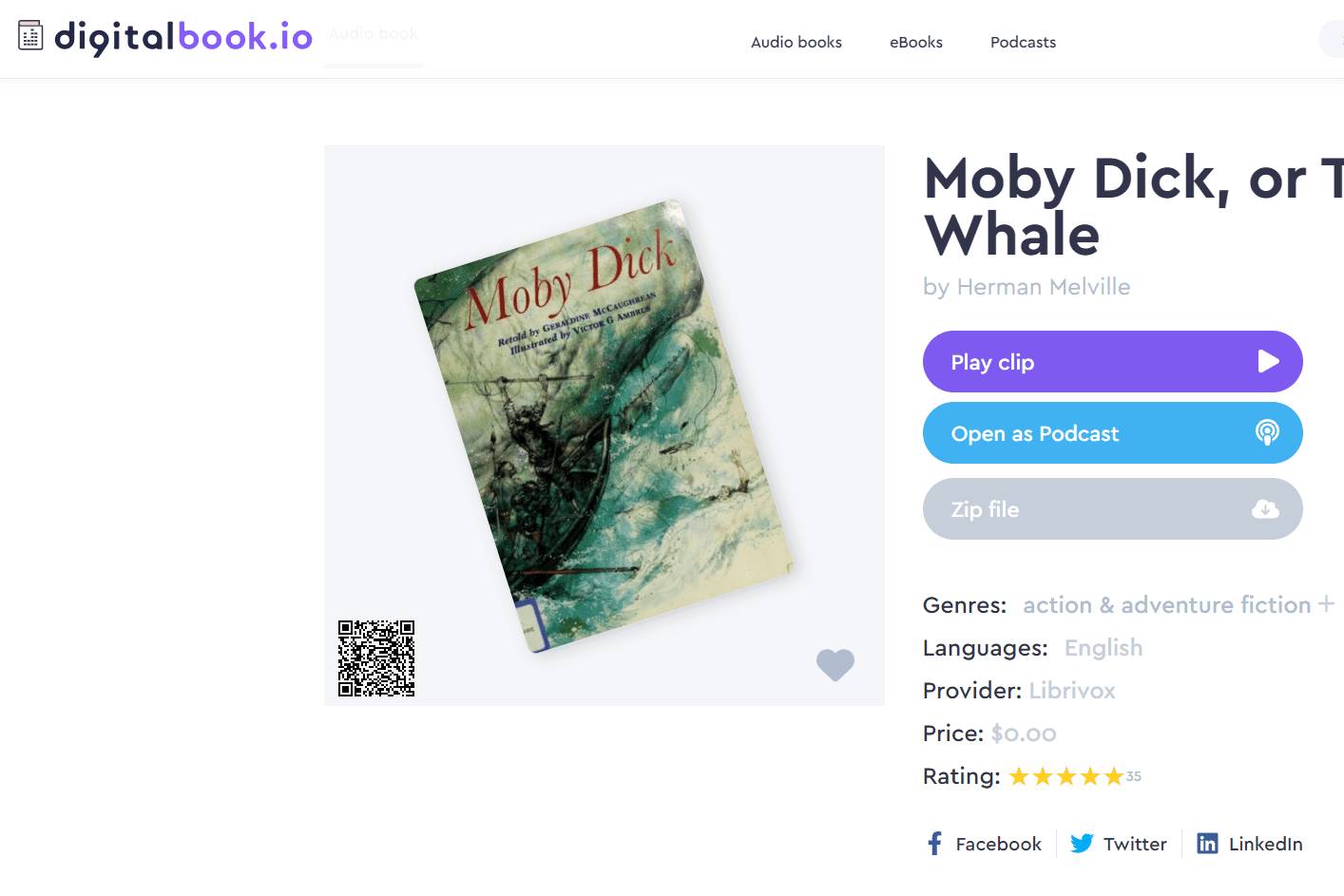
Digitalbuch.io (früher bekannt als Librophile) ist ein weiteres Verzeichnis, das es einfach macht, gemeinfreie Hörbücher herunterzuladen. Sie können das gesamte Hörbuch herunterladen oder es über iTunes abspielen.
Suchen Sie nach aktuellen oder beliebten Hörbüchern, um eines zu finden, das Ihnen gefallen könnte, oder schauen Sie sich die Liste der Genres, Autoren oder Sprachen an.
Es gibt über 100.000 Einträge bei Digitalbook.io, und während einige Hörbücher sind, sind andere normale eBooks.
Digitalbook durchsuchen.io Hörbücher
Light Up Your Brain
 Profis:
- Die Hörbücher sind auf Kinder ausgerichtet.
- Eine Textversion ist unter jedem Hörbuch verfügbar.
- Die meisten Hörbücher sind unter 10 Minuten lang.
Nachteile:
- Nicht hilfreich, wenn Sie nach Büchern für Erwachsene suchen.
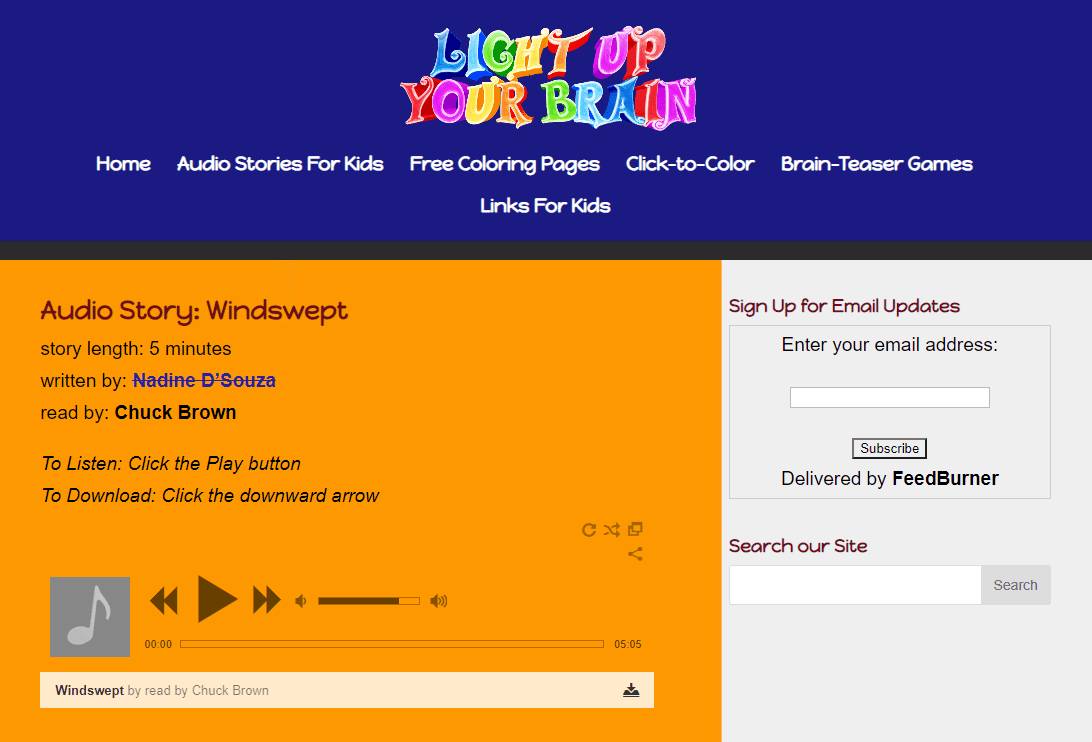
Light Up Your Brain hat mehrere gut lesbare, kurze, kostenlose Hörbücher, die nur für Kinder geeignet sind. Streamen Sie sie oder laden Sie die Hörbücher auf Ihren Computer herunter.
Eine Transkription der Geschichte ist ebenfalls enthalten, damit Leseanfänger die Hörbücher mitlesen können.
Es gibt hier auch einige kostenlose Spiele für Kinder, die ihren Verstand herausfordern und ihr Gehirn aktiv halten sollen.
Light Up Your Brain Hörbücher durchsuchen
ThoughtAudio
 Vorteile:
- Bietet PDF-Transkripte der Hörbücher.
- Enthält klassische Hörbücher.
- Lässt Sie direkt von der Website streamen.
Nachteile:
- Jedes Kapitel muss einzeln heruntergeladen werden; keine Option für Massendownloads.
- Keine offensichtliche Download-Schaltfläche.
- Einige sind Videos, die schwieriger herunterzuladen sind.
- Die Website wird selten mit neuen Beiträgen aktualisiert.
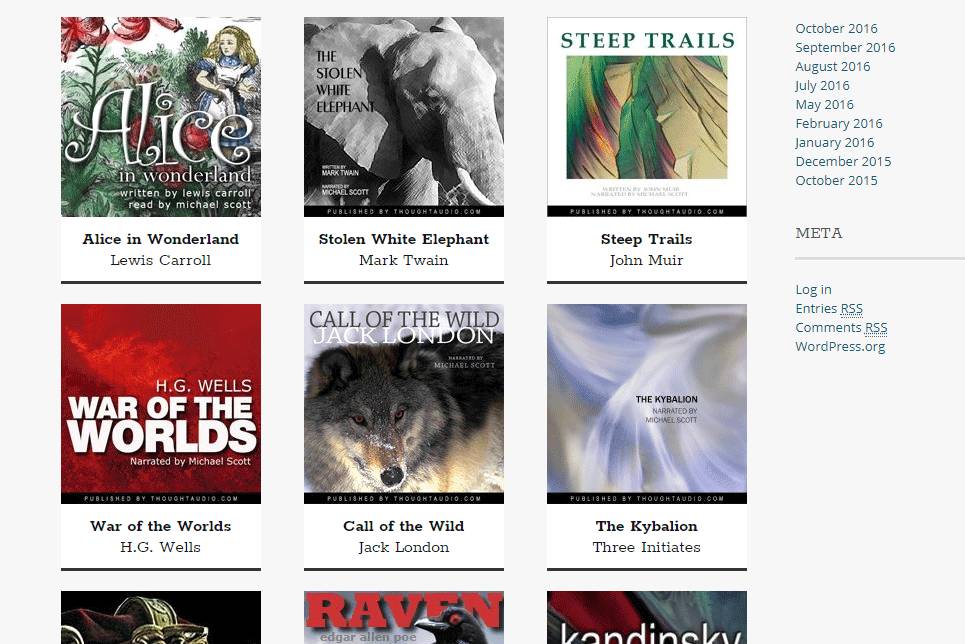
ThoughtAudio bietet klassische Werke der Literatur und Philosophie als kostenlose Hörbücher zum Download an. Sie können die gesamte Liste durchstöbern oder nach Büchern suchen und sie in der Reihenfolge der kürzlich zur Sammlung hinzugefügten Bücher sehen.
Um diese Hörbücher zu erhalten, müssen Sie sie entweder auf der Website anhören oder sie in Raten herunterladen, indem Sie mit der rechten Maustaste auf jeden Teil klicken, den Sie speichern möchten.
PDF-Transkripte für diese Hörbücher sind ebenfalls zum Download verfügbar.
ThoughtAudio Hörbücher durchsuchen
Kostenlose klassische Hörbücher
 Vorteile:
- Einige Hörbücher sind in mehreren Audioformaten verfügbar.
- Der perfekte Ort für klassische Hörbücher.
- Sie können sowohl einzelne Kapitel als auch ganze Bücher herunterladen.
Nachteile:
- Nicht so viele Hörbücher wie bei ähnlichen Websites.
- Die Website macht keinen Spaß und ist nicht einfach zu bedienen, weil es keine Grafiken gibt.
- Viele Website-Anzeigen.
- Mehrere defekte Links.
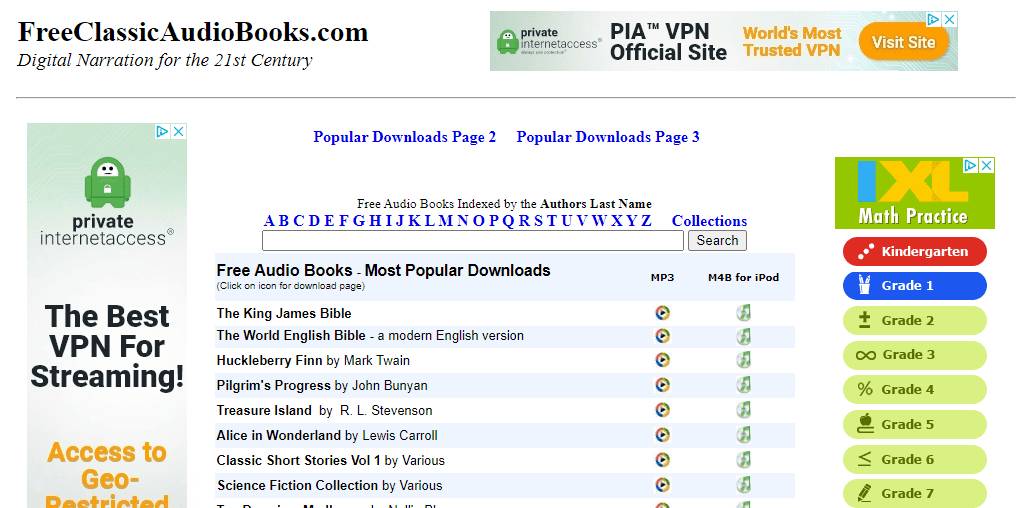
Diese kostenlose Hörbuch-Website ist auf klassische und belletristische Hörbücher spezialisiert. Sie können sie nach den beliebtesten, kürzlich hinzugefügten oder nach dem Nachnamen des Autors suchen.
Einige Beispiele: Romeo und Julia, Der Wind in den Weiden, Die geheimnisvolle Affäre von Styles und Autobiographie von Mark Twain.
Alle Hörbücher können hier als MP3-Datei und einige als M4B-Datei für iOS-Geräte heruntergeladen werden. Um Hunderte von Hörbüchern auf einmal herunterzuladen und die Website zu unterstützen, können Sie alle Kurzgeschichten auf einer DVD.
Kostenlose klassische Hörbücher durchsuchen
hoopla
 Vorteile:
- Einfach zu bedienende Website.
- Zugriff über eine Vielzahl von Geräten.
- Viele Genres zur Auswahl.
- Hilfreiche Sortier- und Filteroptionen.
Nachteile:
- Erfordert einen gültigen Bibliotheksausweis.
Ähnlich wie OverDrive, das oben in dieser Liste beschrieben wird, bietet hoopla kostenlose Hörbuch-Downloads an, allerdings nur, wenn Sie einen Bibliotheksausweis einer unterstützenden Bibliothek besitzen.
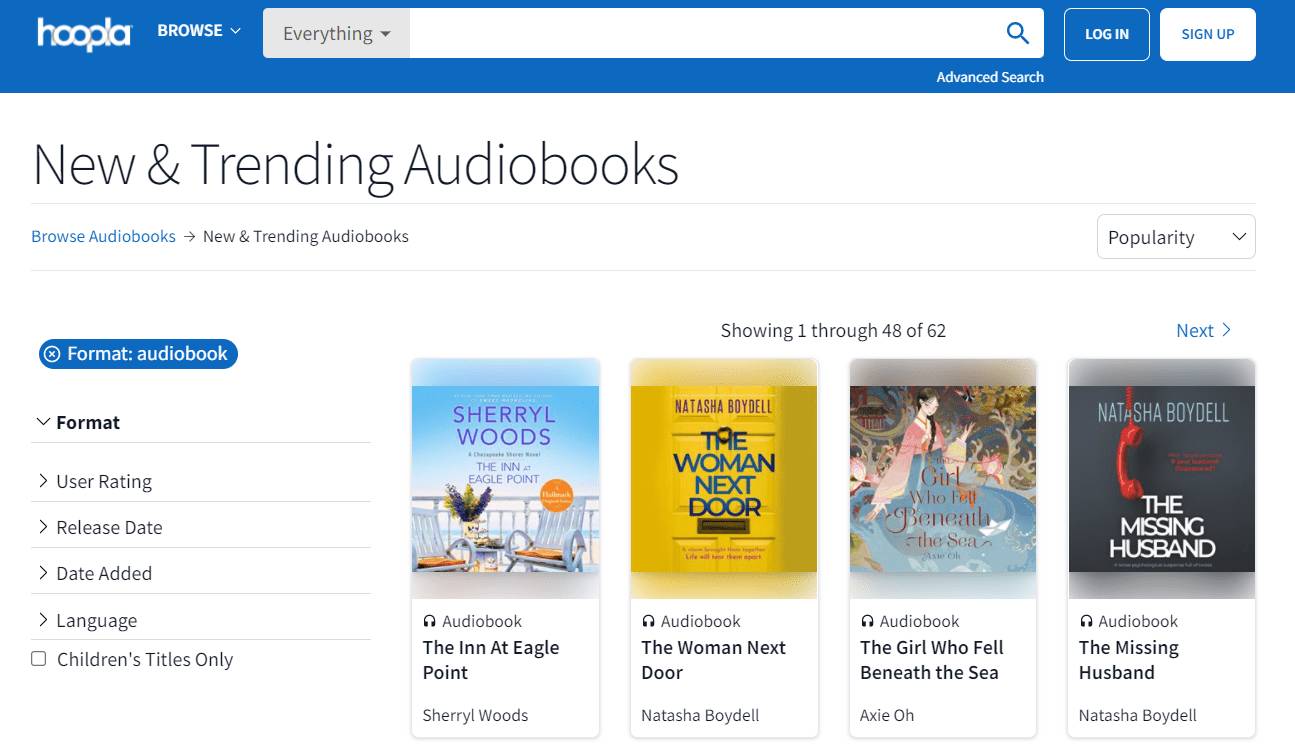
Bei der Suche in den Zehntausenden von kostenlosen Hörbüchern können Sie die Ergebnisse nach Benutzerbewertung, Veröffentlichungsdatum, Hinzufügedatum und Sprache filtern. Es gibt auch eine Nur Kindertitel Umschalten, um nur kinderfreundliche Hörbuch-Downloads anzuzeigen.
durchsuchen hoopla’s beliebteste Hörbücher, oder durchwühlen hoopla’s Seite mit den aktuellen Hörbüchern, wenn Sie nicht wissen, wo Sie anfangen sollen. Es gibt auch Genres, die Sie durchstöbern können.
Diese Hörbücher können von Ihrem Computer oder auf verschiedenen Geräten gestreamt werden.
Projekt Gutenberg
 Profis:
- Bietet eine riesige Quelle für kostenlose Downloads.
- Unterstützt eine Vielzahl von Sprachen.
- Sie können einzelne Kapitel des Hörbuchs speichern oder das gesamte Buch herunterladen.
Nachteile:
- Einige Hörbücher werden von einem Computer vorgelesen und sind daher nicht so flüssig und einfach zu hören.
- Die meisten Kapitel haben keine beschreibenden Titel.
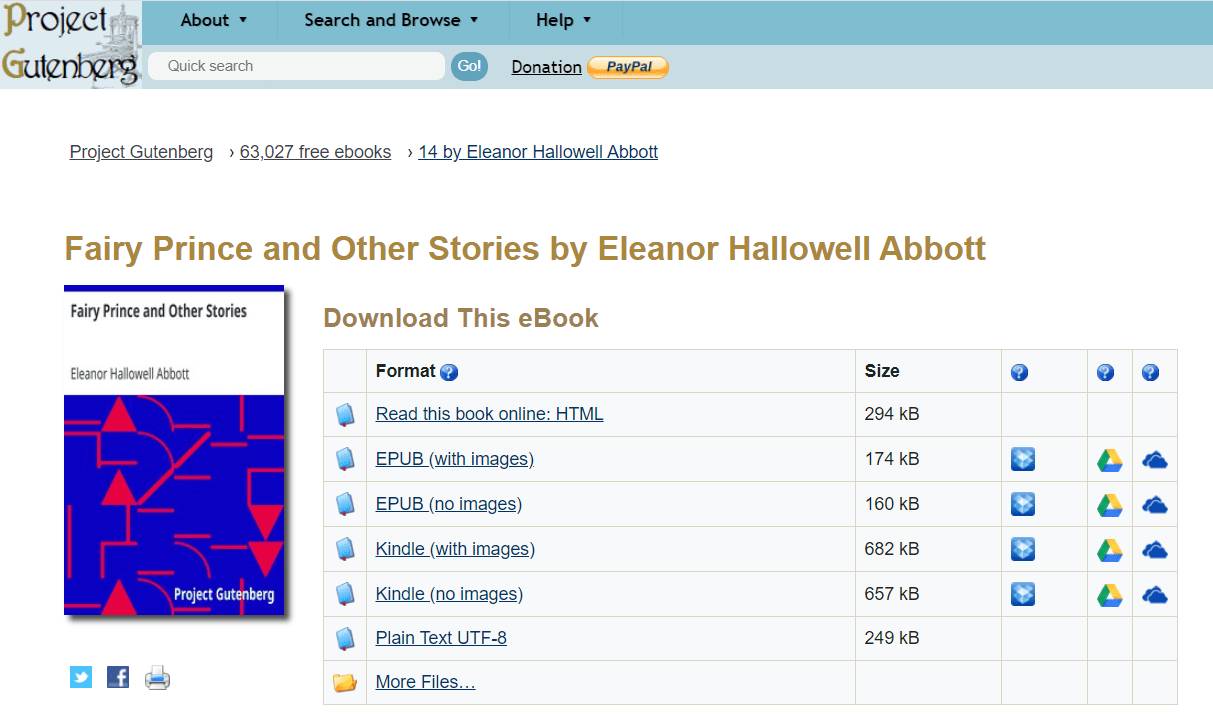
Project Gutenberg hat Hörbücher, die von Menschen gelesen werden, und einige, die vom Computer generiert wurden. Es handelt sich um gemeinfreie Bücher, die in Hörbücher umgewandelt wurden und nun kostenlos für alle Interessierten verfügbar sind.
Der einfachste Weg, ein Buch hier zu finden, ist, die obigen Links zu durchsuchen oder nach Titel, Autor, Thema und/oder Sprache zu suchen.
Es gibt verschiedene Formate, in denen Sie das Buch herunterladen können, und Sie können es auf Ihrem Computer oder einem Online-Speicher wie Dropbox speichern.
Download von Project Gutenberg-Hörbüchern
Scribl
 Vorteile:
- Bietet Hörbücher an, die normalerweise kostenpflichtig sind.
- Sie können die Hörbuchergebnisse nach Sprache filtern.
- Viele Filteroptionen für Stile, Zeicheninformationen usw.
Nachteile:
- Die meisten Hörbücher sind nicht kostenlos.
- Schwierig, nur die kostenlosen Hörbücher zu finden.
- Muss sich anmelden, um Bücher herunterzuladen.
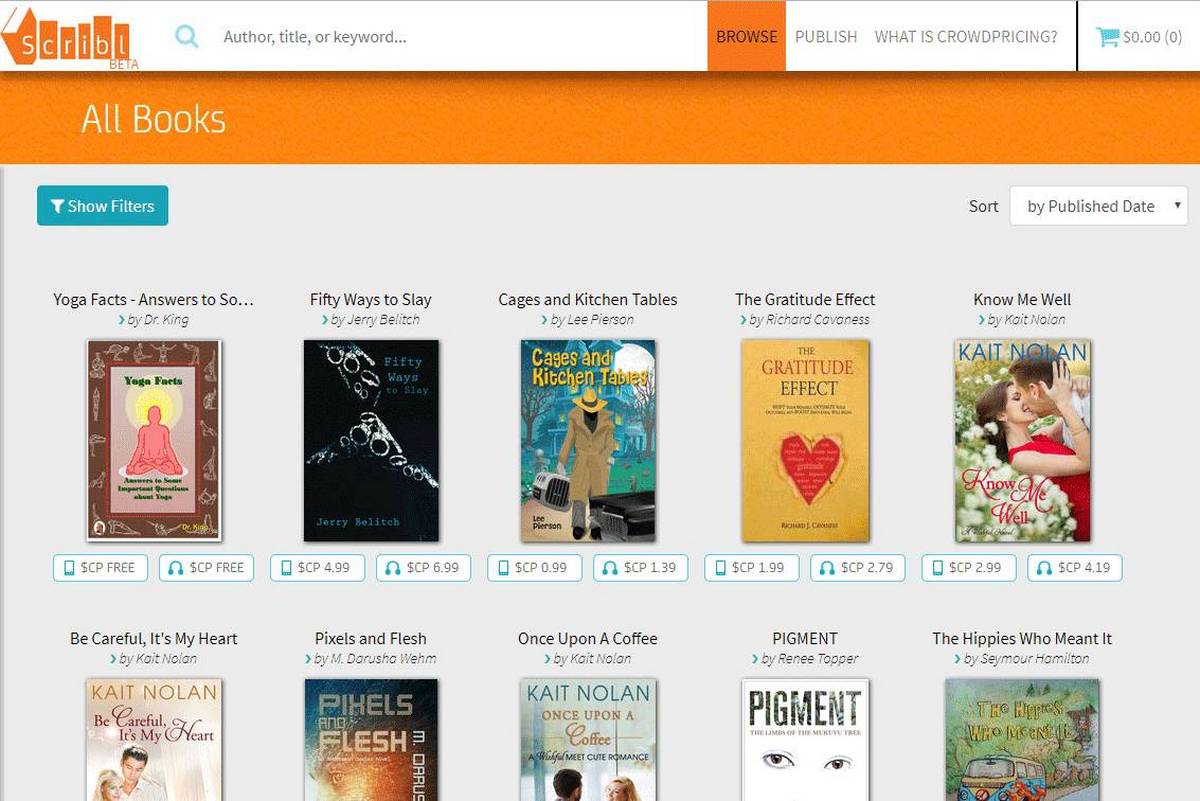
Scribl ist eine ganz andere Hörbuch-Website, denn obwohl es einige kostenlose Hörbücher gibt, sind die meisten kostenpflichtig. Bei der Suche nach kostenlosen Hörbüchern ist es wirklich eine “Hit-or-Miss”-Situation.
Dennoch haben wir sie hier aufgenommen, weil Sie vielleicht einzigartige Bücher finden, die nirgendwo sonst kostenlos sind. Achten Sie nur darauf, dass Sie schnell zugreifen, denn die Bücher werden immer beliebter, Scribl’s CrowdPricing-Modell setzt einen Preis darauf.
Da Scribl auch andere Dinge wie eBooks und Podcasts anbietet, sollten Sie darauf achten, die Ergebnisse so zu filtern, dass nur Hörbücher angezeigt werden. Alle Hörbücher werden automatisch und kostenlos mit dem eBook geliefert.
Es gibt mehrere Möglichkeiten, die Ergebnisse zu filtern, um nur die Bücher anzuzeigen, an denen Sie interessiert sind. Vielleicht interessieren Sie sich zum Beispiel nur für englische Bücher mit Weltraumthemen, die in den späten 1900er Jahren spielen und eine weibliche Hauptfigur haben. Setzen Sie diese Filter und sehen Sie, was angezeigt wird!
Es gibt mobile Apps, wenn Sie von Ihrem Telefon aus zuhören möchten.
Sobald seine eigene Hörbuch-Website, Podiobücher.com ist Teil von Scribl.
Google Spielen
 Profis:
- Zwei einfache Genres.
- Ideal für bestehende Google Play Books-Nutzer.
- M4A-Export ist eine Option.
Nachteile:
- Sehr kleine Sammlung.
Wenn Sie Ihre Buchsammlung in Ihrem Google-Konto aufbewahren möchten, um sie in der Google Play Books-App zu lesen, werden Sie die kostenlosen Optionen genießen, die Ihnen angeboten werden.
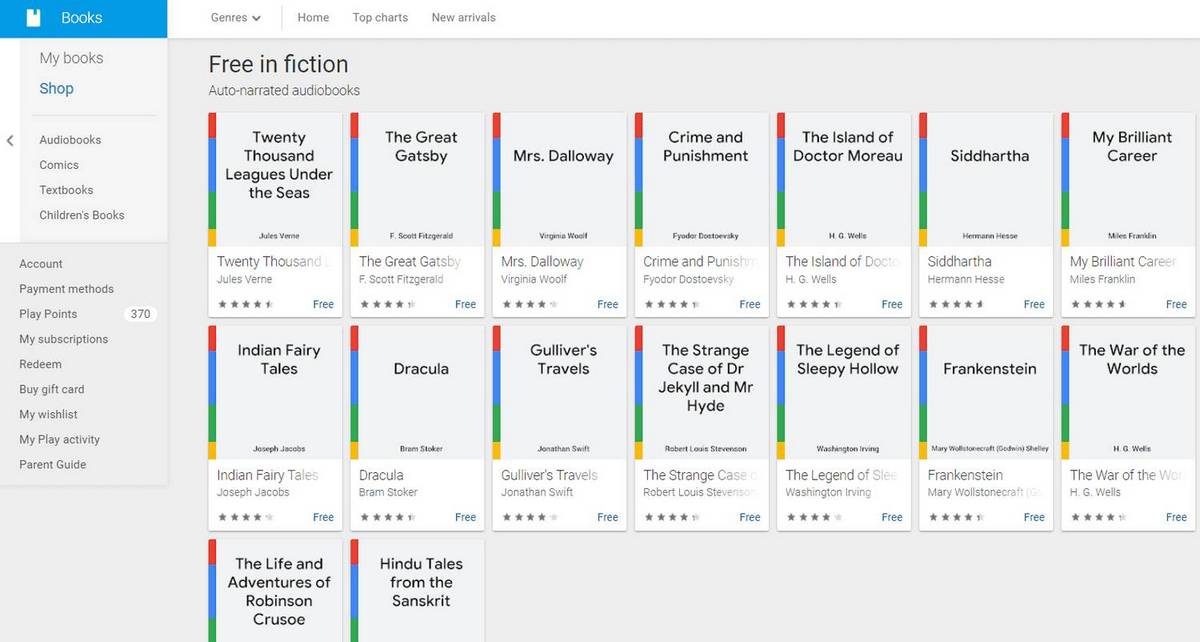
Besuchen Sie den unten stehenden Link und scrollen Sie dann nach unten zu den Kostenlos in Belletristik oder Kostenlos in Sachbüchern Abschnitt, um die kostenlosen Hörbücher zu sehen, die Google anbietet. Es gibt nicht viele, aber sie sind völlig kostenlos und legal und werden in wenigen Augenblicken zu Ihrem Konto hinzugefügt.
Hören Sie sich diese Hörbücher über die Google Play Books-Website oder mit der App für Android oder iOS. Wenn Sie die Website nutzen, können Sie ein Hörbuch in M4A exportieren, um es anderswo abzuspielen.
Google Play Books für iOS herunterladen Google Play Books für Android herunterladen Google Play-Hörbücher durchsuchen
AudioFile SYNC
 Vorteile:
- Ermutigt Kinder, auch im Sommer zu lesen.
- Im Sommer werden jede Woche zwei Hörbücher verschenkt.
- Sie können sich für Benachrichtigungen anmelden, um zu erfahren, wann neue Hörbücher verfügbar sind.
Nachteile:
- Hörbücher sind nicht das ganze Jahr über verfügbar.
- Begrenzt Ihre Hörbuch-Downloads auf zwei pro Woche.
SYNC erscheint im Frühjahr 2023.
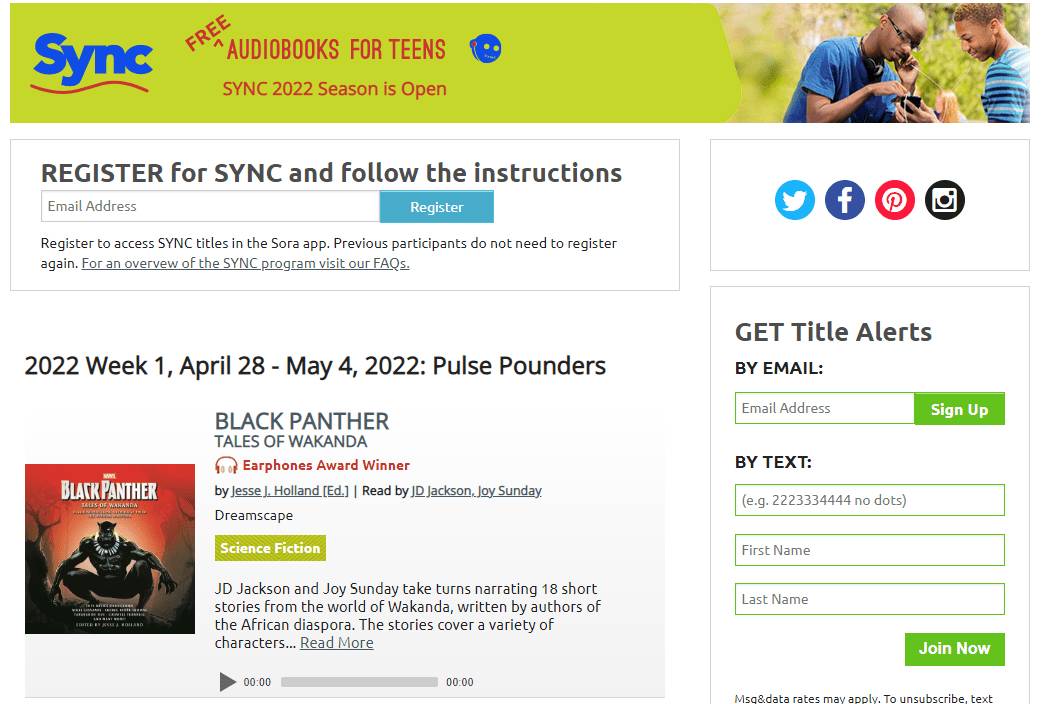
Audiobook SYNC ist ein kostenloses Sommerleseprogramm, das sich an Kinder und Jugendliche ab 13 Jahren richtet, aber jeder kann daran teilnehmen und kostenlose Hörbuch-Downloads erhalten.
Während des Sommers werden jede Woche zwei kostenlose Hörbücher verschenkt. Es ist eine perfekte Möglichkeit für Kinder, ihre Verständnisfähigkeiten vor der Rückkehr in die Schule aufrechtzuerhalten, bietet aber auch Erwachsenen die Möglichkeit, einige kostenlose Hörbücher zu hören.
Sie können sich für E-Mail-Benachrichtigungen anmelden, um daran erinnert zu werden, wenn SYNC neue Titel veröffentlicht. Die Bücher sind nutzbar über Overdrive’s Sora App.
AudioFile SYNC-Titel durchsuchen
Es gibt viele andere Websites, die kostenlose Hörbücher anbieten, die Sie über Torrent-Websites herunterladen können. Sie sollten jedoch wissen, dass diese Methode des Austauschs von Büchern (oder anderen Dingen, wie Musik und Filmen) zwar völlig in Ordnung zu sein scheint, aber in den meisten Ländern illegal ist und in der Regel als unsichere Methode für den Austausch von Dateien gilt, da sie ein gängiger Weg zur Übertragung von Malware ist.

![Top 10 der besten Browser für PC [Browser-Ranking]](https://virgo4.de/wp-content/uploads/2022/11/top-10-best-browsers-for-pc-2022-browser-ranking_34.jpg)